详细图文教程

Windows 从零安装小龙虾,按这 5 步走就够了

这版不再让你先手动折腾一堆环境,而是按 OpenClaw 官方推荐流程来:打开 PowerShell → 复制官方安装命令 → 准备 DeepSeek Key → 完成 onboarding → 验证网关和控制台

这页默认按 原生 Windows + PowerShell 走。官方也支持 WSL2,而且更稳定; 但如果你是第一次装,先按这页做最容易成功。

开始前先准备好这 4 样

少一样都可能卡住。尤其是 DeepSeek API Key,如果你还没有,等下第三步先去拿。

你需要准备

  • 1. 一台正常联网的 Windows 电脑
  • 2. 一个可用浏览器
  • 3. 一个 DeepSeek API Key
  • 4. 能打开 PowerShell 的本机账户

这页的真实顺序

  1. 1. 先打开 PowerShell
  2. 2. 再复制官方 Windows 安装命令
  3. 3. 再把 DeepSeek Key 准备好
  4. 4. 然后完成安装和 onboarding
  5. 5. 最后验证 Gateway 和控制台

第 1 步,先把 PowerShell 打开

后面的命令都在 PowerShell 里执行。不要用搜索框里别的结果,也不要先开命令提示符。

1

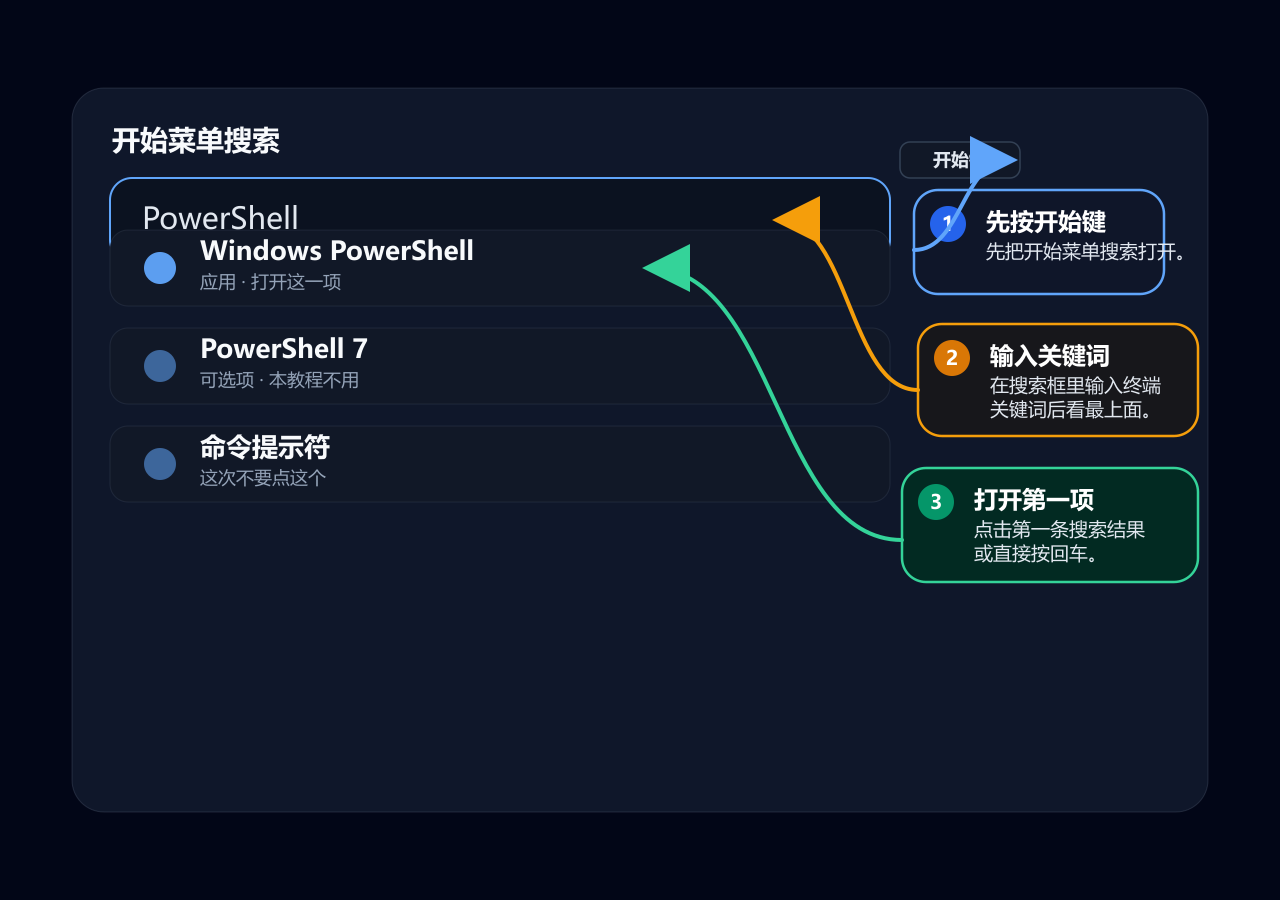
按图打开 Windows PowerShell

  • - 先按键盘上的 Win
  • - 直接输入 PowerShell
  • - 打开图里第 3 个标注指向的 Windows PowerShell
Windows 打开 PowerShell 的步骤图
这张图是给零基础用户看的入口图。重点不是颜色,而是要打开正确的 PowerShell 结果。

第 2 步,先确认你抄的是官方 Windows 安装命令

不要从搜索结果里随便复制命令。先去官方安装页,把 Windows (PowerShell) 这一栏认准。

2

打开官方安装页,复制 Windows 命令

浏览器里打开:

https://docs.openclaw.ai/install/index
  • - 看图里 1,确保你看的就是 Windows (PowerShell) 标签
  • - 看图里 2,复制下面这一条安装命令
iwr -useb https://openclaw.ai/install.ps1 | iex
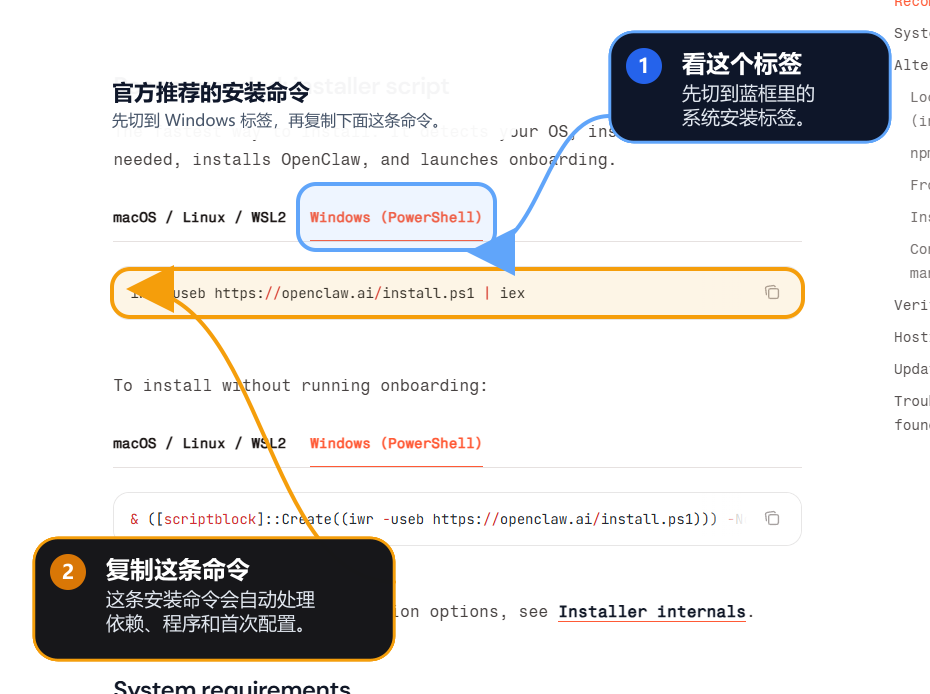
OpenClaw 官方安装页 Windows PowerShell 命令
官方安装脚本会自动处理 Node、OpenClaw 和 onboarding,不用你再先手动装 Node。

第 3 步,把 DeepSeek API Key 先准备好

安装脚本后面会进入 onboarding。你如果这时候才临时去找 Key,会特别容易乱。所以先准备好。
3

先拿到 DeepSeek Key,再回到 PowerShell

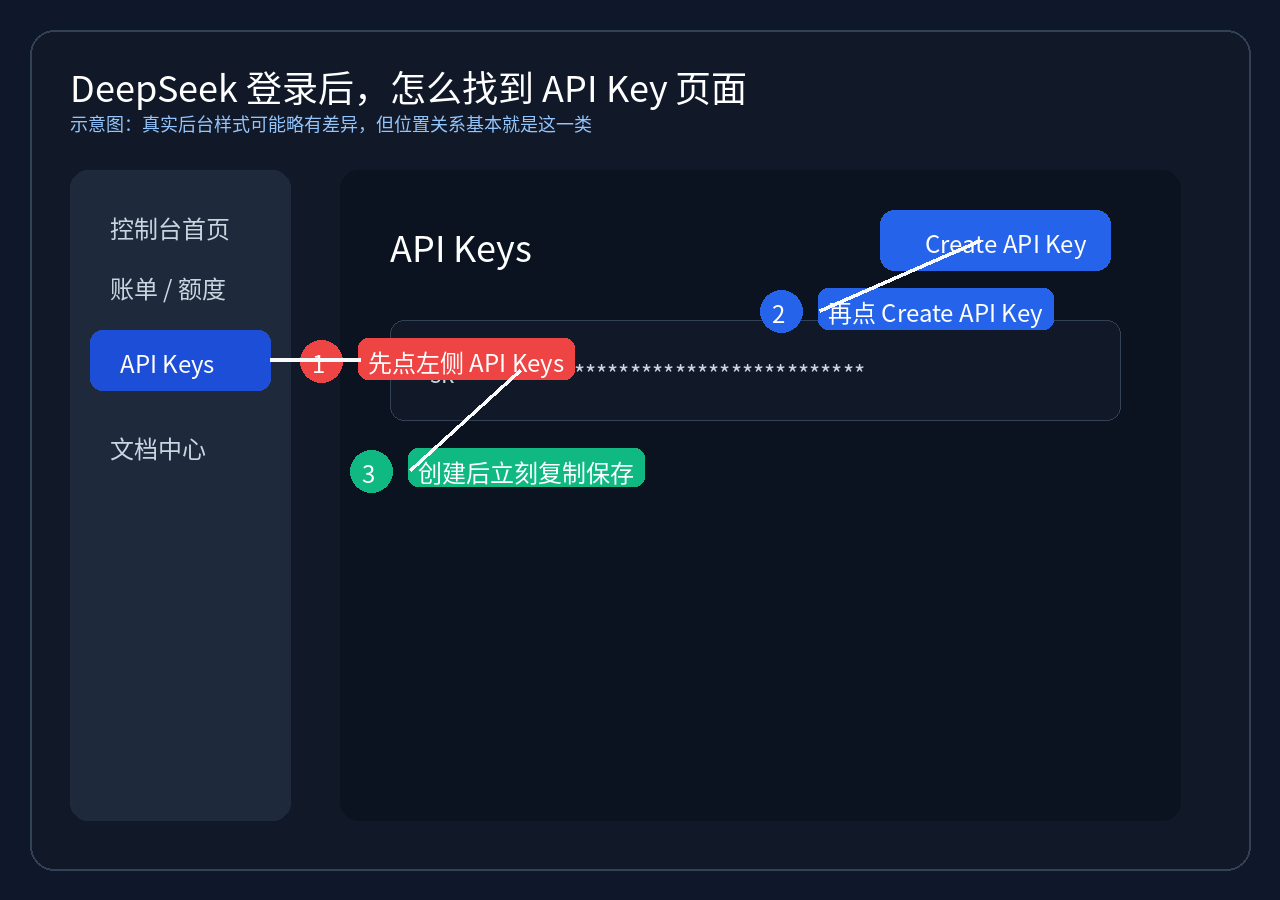
  • - 先进入 API Keys 页面
  • - 创建新的 Key
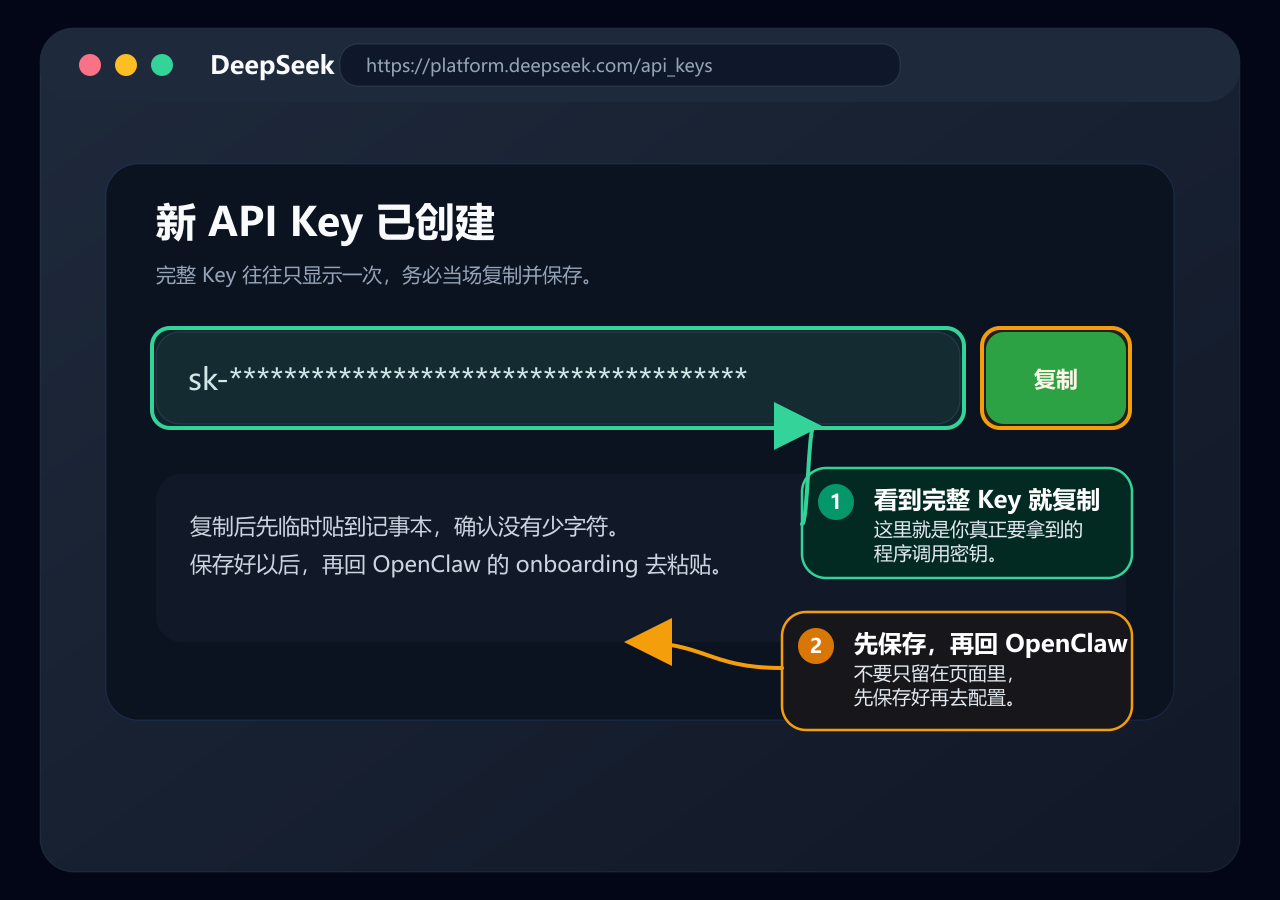
  • - 看到完整 Key 后立刻复制,并先贴到记事本临时保存
DeepSeek API Keys 页面示意图
先进入 API Keys 页面,再点 Create API Key。
DeepSeek 复制 API Key 示意图
完整 Key 往往只显示一次,所以创建后马上复制,不要拖。

第 4 步,回到 PowerShell 完成安装和 onboarding

这一步才是真正把小龙虾装起来。你前面准备的 PowerShell 和 DeepSeek Key,都会在这里用上。

4

先运行安装脚本,再完成 DeepSeek onboarding

回到 PowerShell,粘贴你刚才复制的官方命令并回车:

iwr -useb https://openclaw.ai/install.ps1 | iex
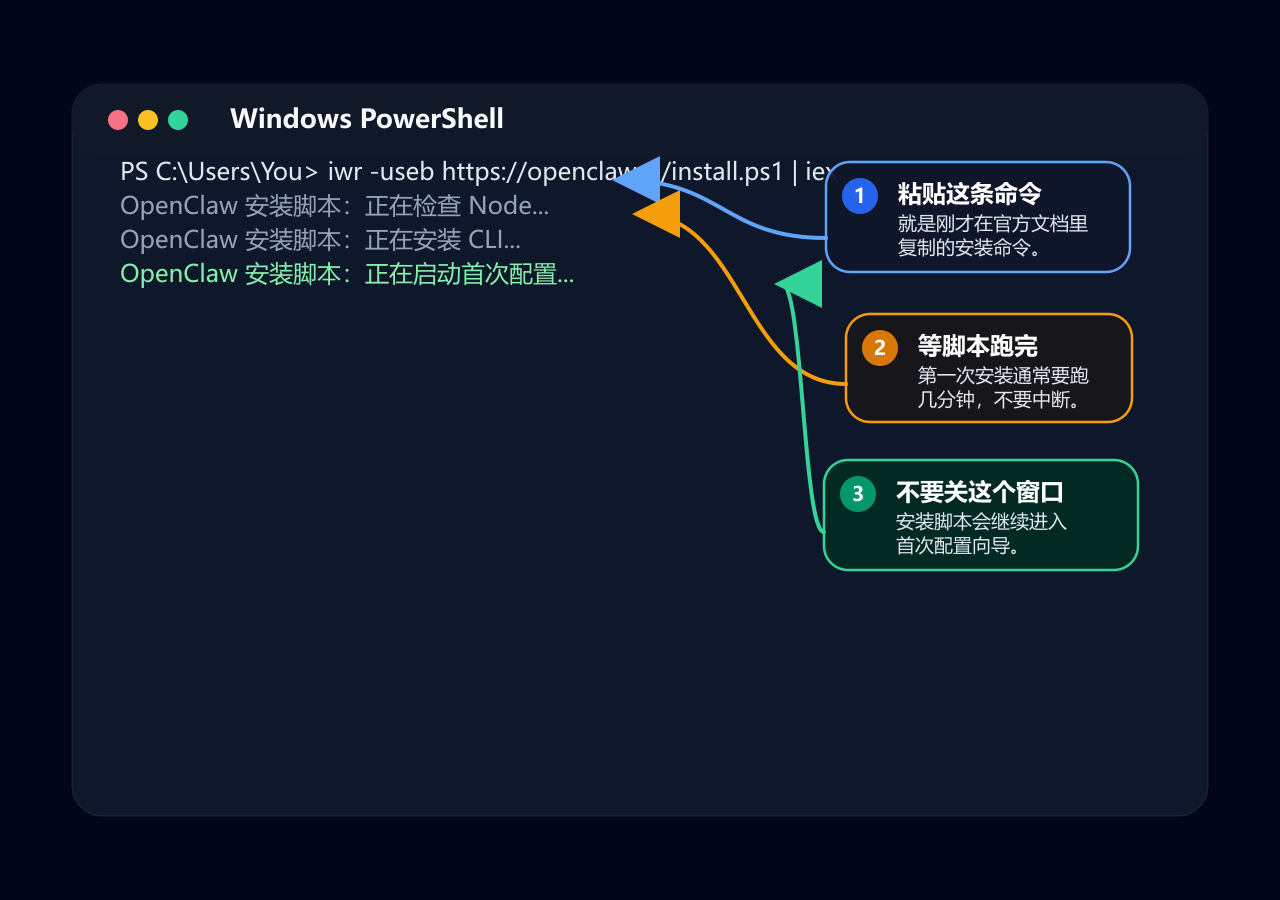
Windows PowerShell 执行 OpenClaw 安装脚本
安装脚本可能要跑几分钟。中间不要手动关掉 PowerShell。

正常情况下,安装脚本会继续进入 onboarding。如果它没有自动继续,按官方 Getting Started 再手动执行这条:

openclaw onboard --install-daemon
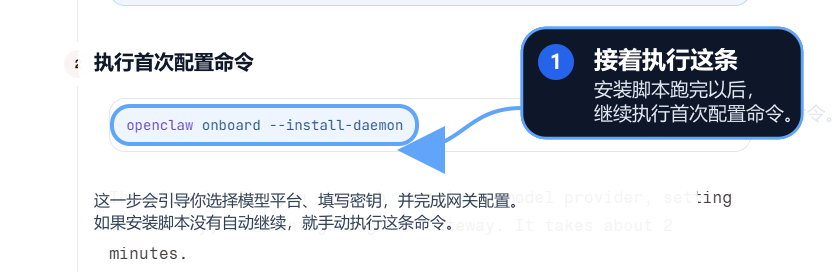
OpenClaw 官方 Getting Started 的 onboarding 命令
官方把 onboarding 作为下一步命令写得很清楚,没自动继续时就手动跑它。
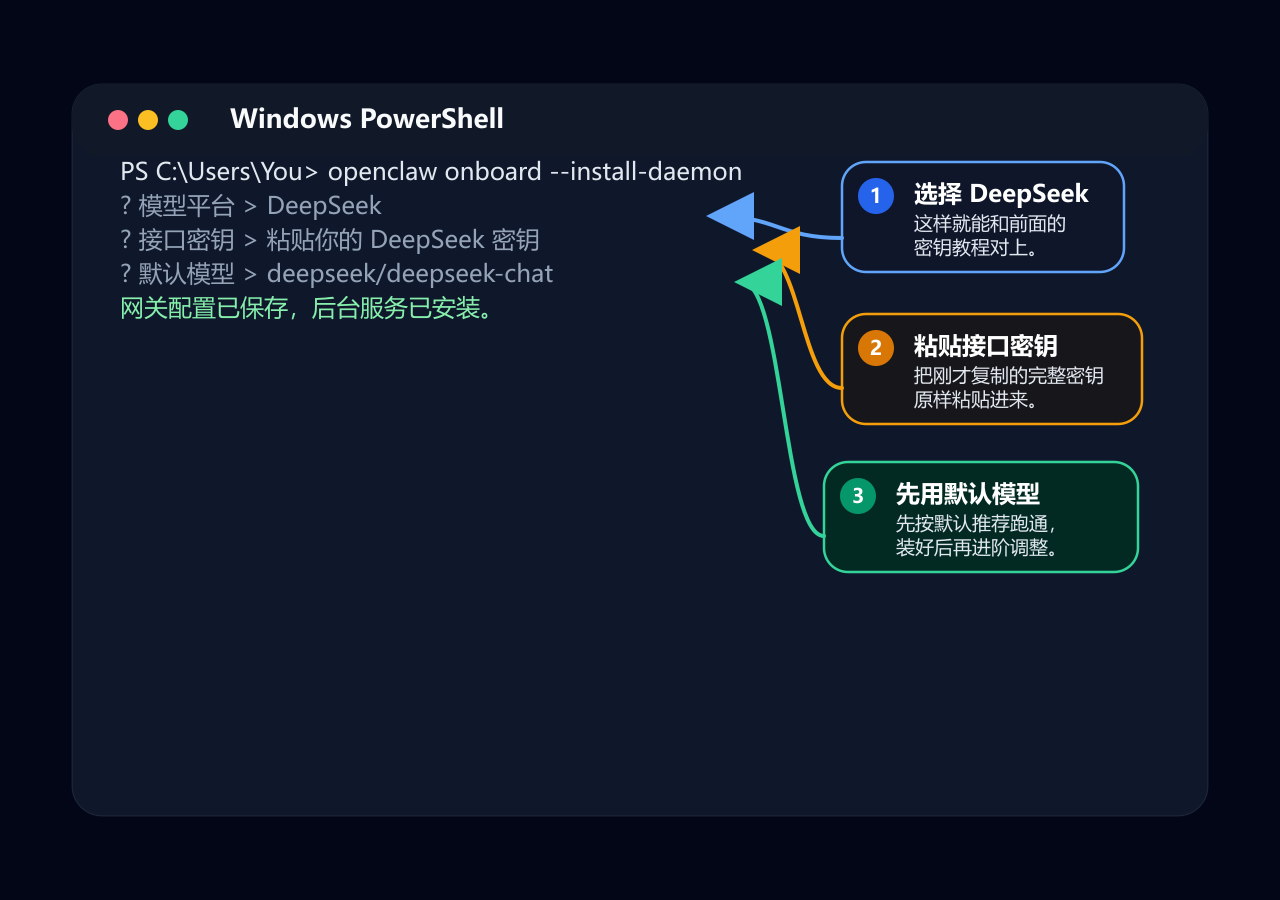
Windows onboarding 选择 DeepSeek 的示意图
onboarding 时平台选 DeepSeek,粘贴刚才保存的 Key,默认模型先用 deepseek-chat。

第 5 步,验证是否真的装好了

不要靠感觉判断。PowerShell 和控制台都要过一遍,只有发出第一条测试消息并拿到回复,才算真正成功。

5

先查 Gateway,再打开控制台发第一条消息

openclaw gateway status
openclaw dashboard
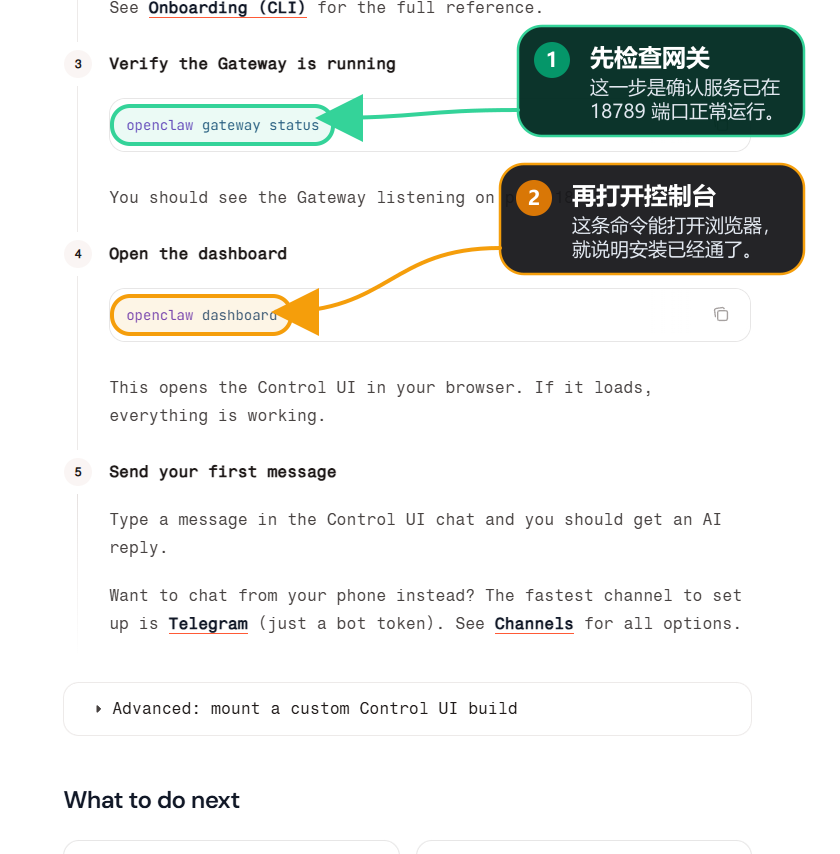
OpenClaw 官方文档里的 gateway status 和 dashboard 命令
官方验证顺序就是先看 gateway status,再执行 dashboard。
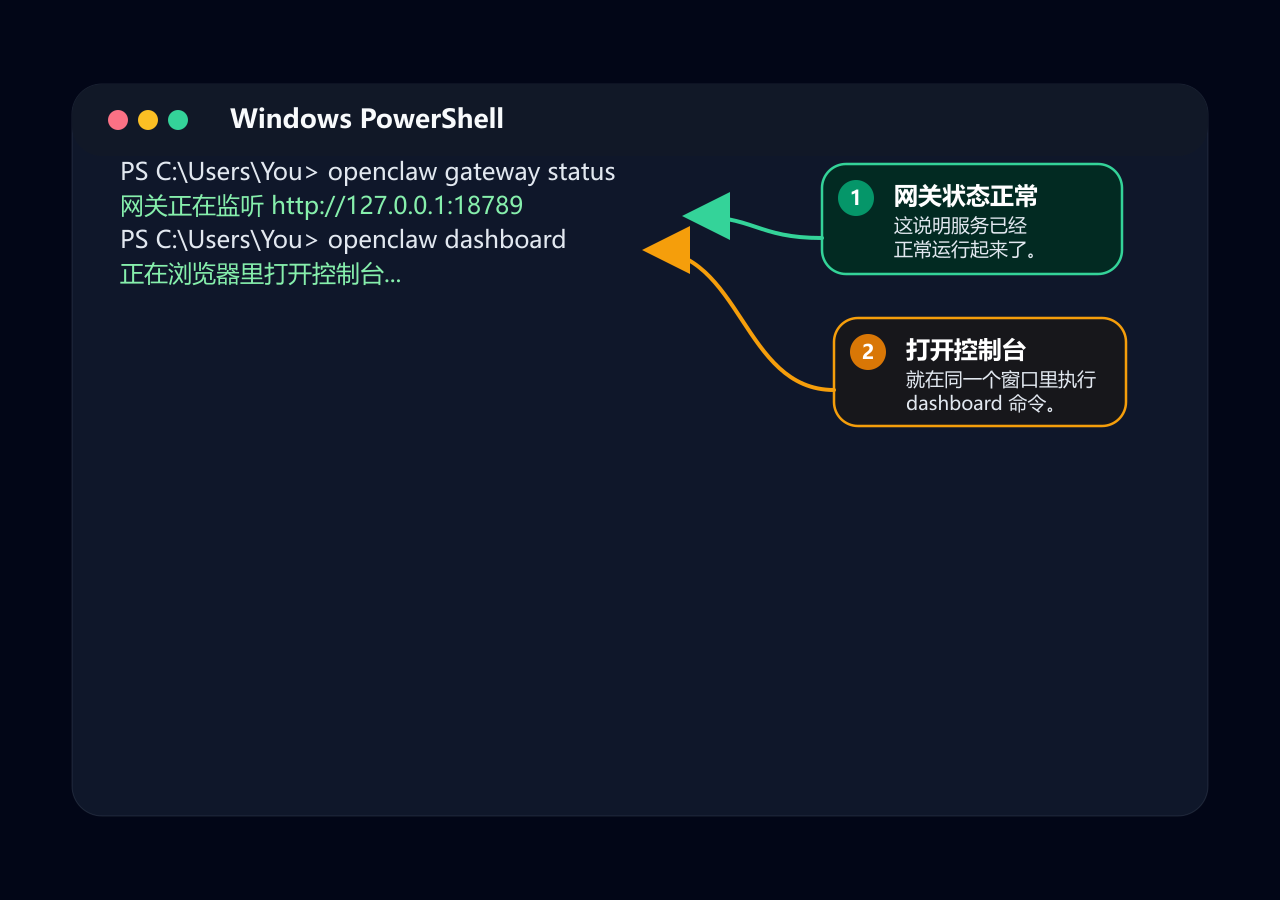
Windows PowerShell 验证 Gateway 和 Dashboard
看到 gateway 正常监听,再执行 dashboard,浏览器能打开就说明安装主链路已经通了。
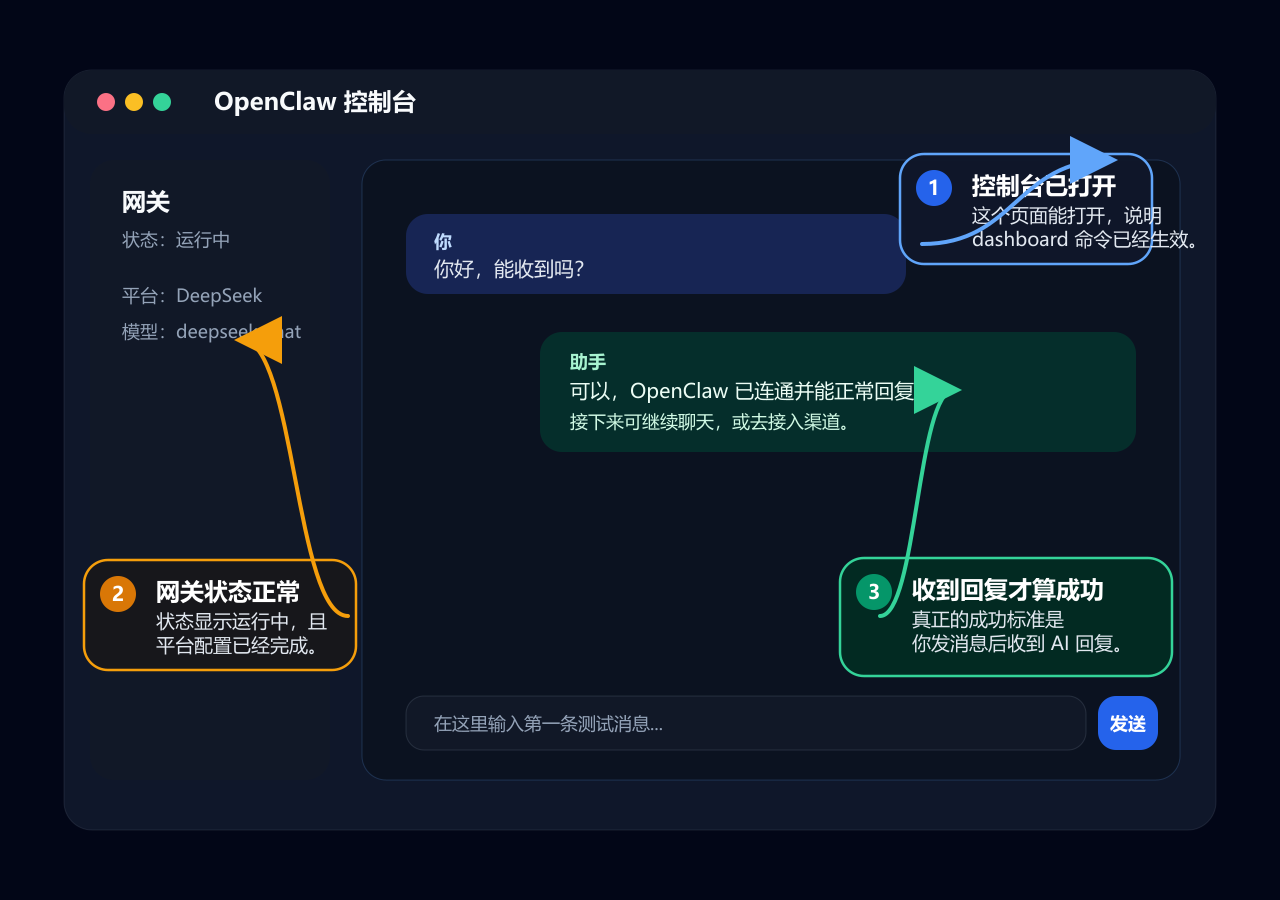
OpenClaw 控制台发送第一条测试消息
真正的成功标准不是网页能打开,而是你发消息后,控制台里真的收到 AI 回复。