官方入口
https://platform.openai.com/api-keysOpenAI 这条路线最容易搞混的一点是:能登录 ChatGPT,不等于 API 已经能用。你需要单独进入 OpenAI Platform 的 API Keys 页面创建开发者 Key。
先把入口、命令和最终要拿到的 Key 对齐。
https://platform.openai.com/api-keysopenclaw onboard --auth-choice openai-api-key新手优先回安装教程走 openclaw onboard --install-daemon;这条命令适合已经熟悉 OpenClaw、想直接指定 provider 的用户。
一串能给 OpenAI 使用的程序调用 Key。 常见环境变量名是 OPENAI_API_KEY。
先拿到正确的 Key,再回到 OpenClaw 继续接入。
这一步最省事,直接进真正创建 Key 的地方。
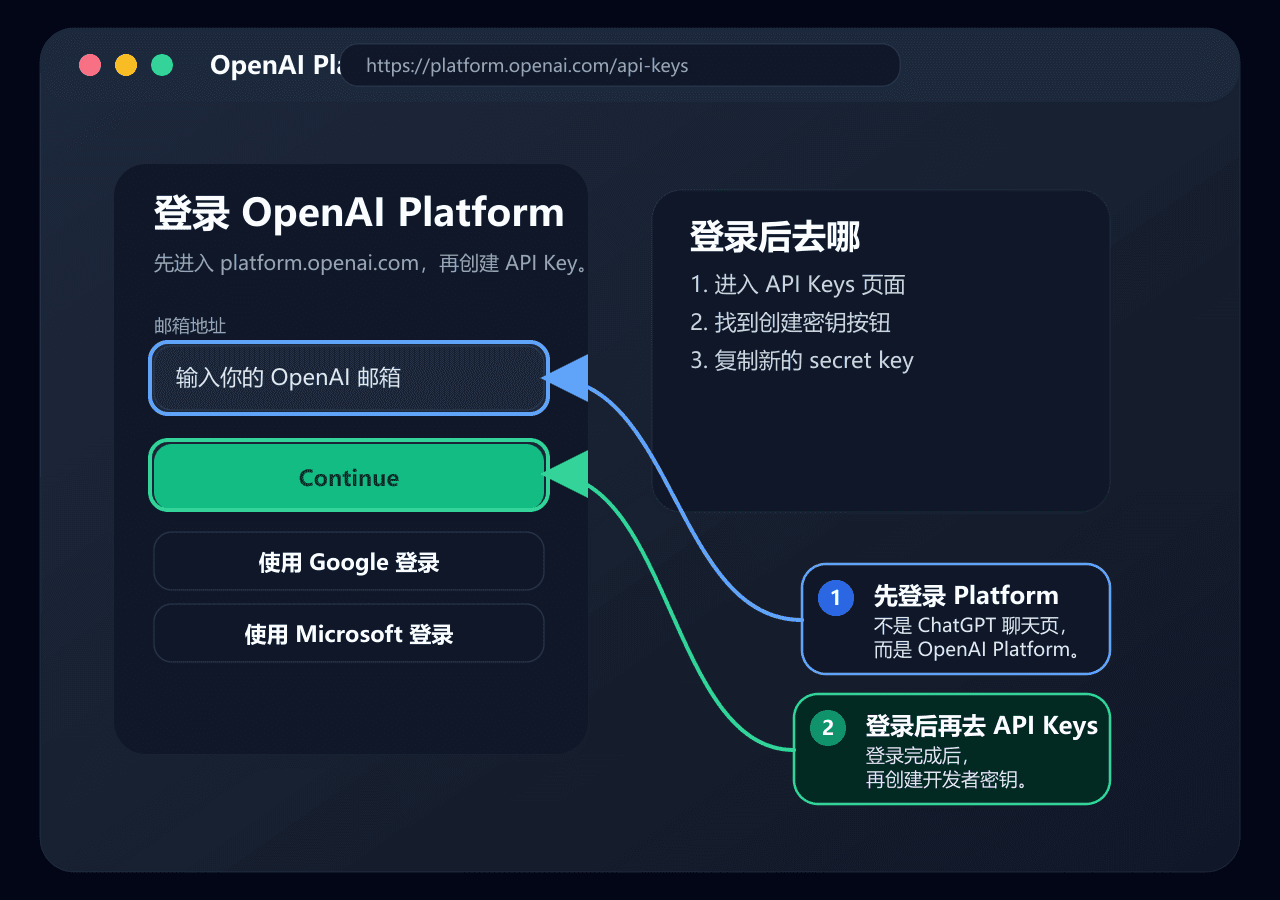
https://platform.openai.com/api-keys如果页面提示组织、账单或权限问题,先把这些处理完。
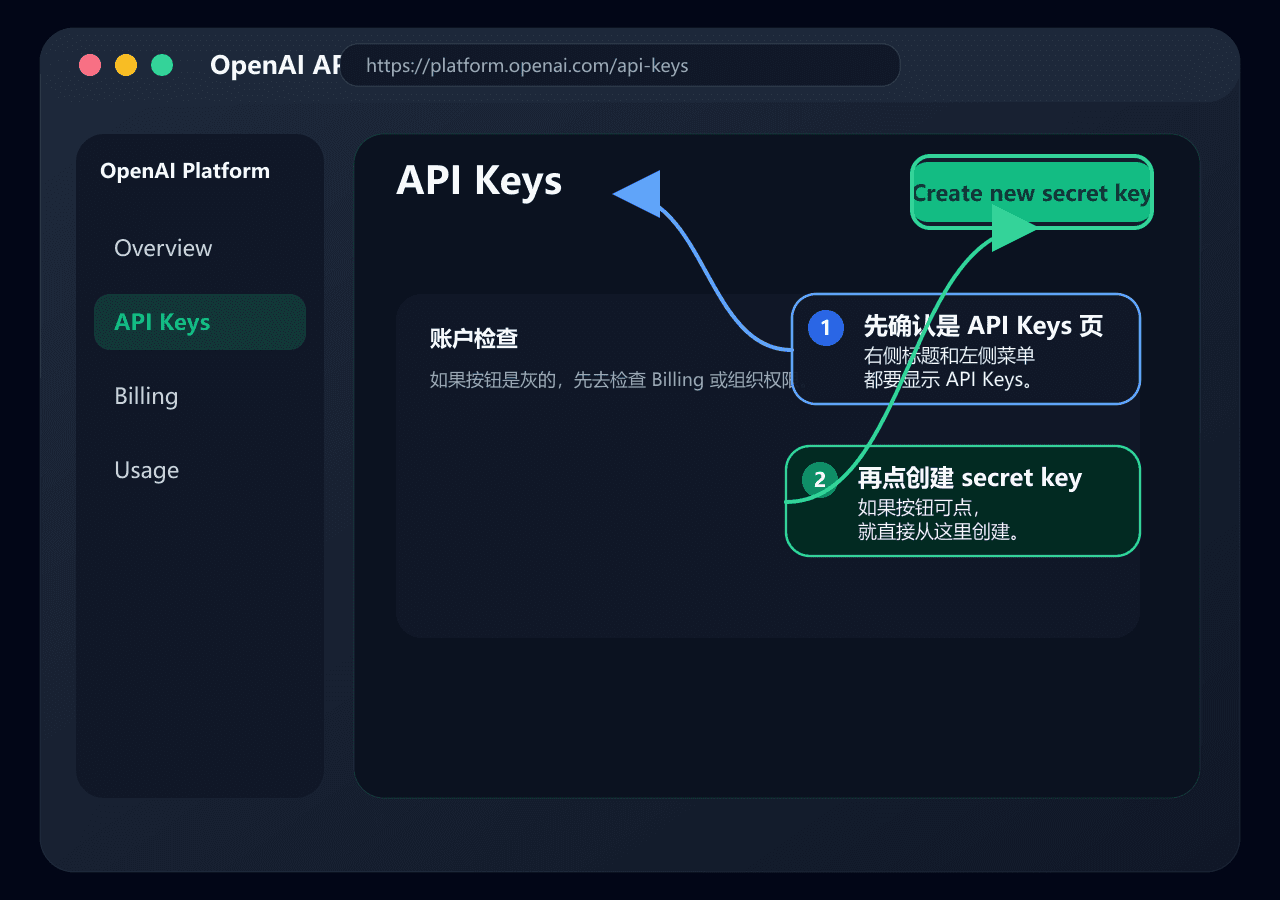
点击创建按钮后,系统会生成一串新的 Key。
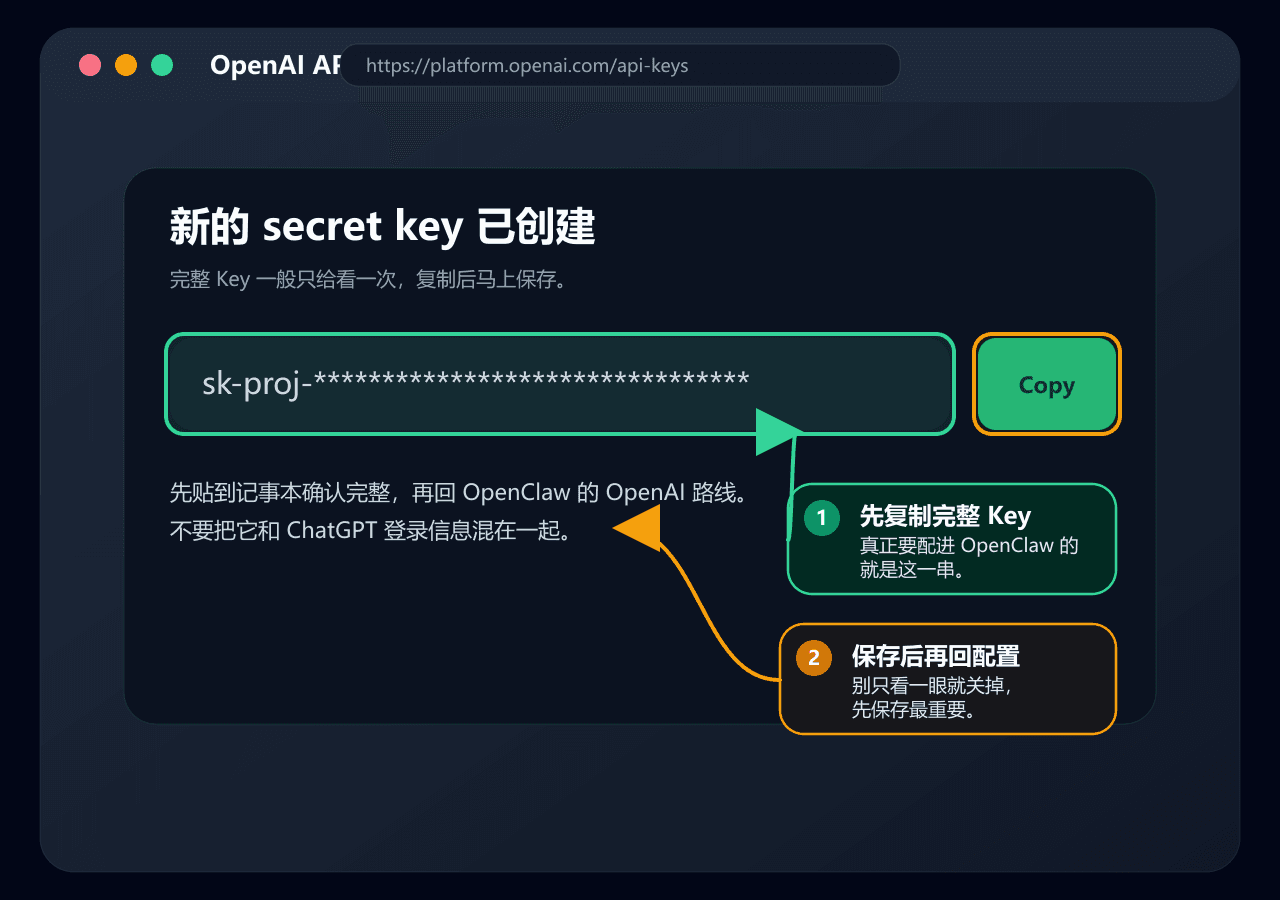
新手优先回安装教程走完整 onboarding;熟悉命令行的用户也可以直接指定 OpenAI provider。
openclaw onboard --auth-choice openai-api-keyAPI 配置完成后立刻验证一次。
先排高频错误,别一上来就怀疑系统坏了。
这是两回事。你需要的是 Platform API Key,不是单纯能登录 ChatGPT。
优先检查 Billing、组织权限,以及你当前是否真的在 platform.openai.com。
先检查有没有漏字符、前后空格,或者是不是把别的服务 Key 粘进来了。
Key 拿到以后,不要停,继续把安装和验证走完。
Key 拿好之后,如果还没装 OpenClaw,先去安装教程把基础环境跑通。已经装好就直接 onboarding 接进去。