官方入口
https://platform.moonshot.cn/console/api-keys很多人平时用的是 Kimi 网页聊天,但 OpenClaw 需要的是 Moonshot 开放平台的 API Key。你要进入的是开发者平台,不是普通聊天页。
先把入口、命令和最终要拿到的 Key 对齐。
https://platform.moonshot.cn/console/api-keysopenclaw onboard --auth-choice moonshot-api-key新手优先回安装教程走 openclaw onboard --install-daemon;这条命令适合已经熟悉 OpenClaw、想直接指定 provider 的用户。
一串能给 Moonshot / Kimi 使用的程序调用 Key。 常见环境变量名是 MOONSHOT_API_KEY。
先拿到正确的 Key,再回到 OpenClaw 继续接入。
直接进 api-keys 页面,比在控制台里绕更快。
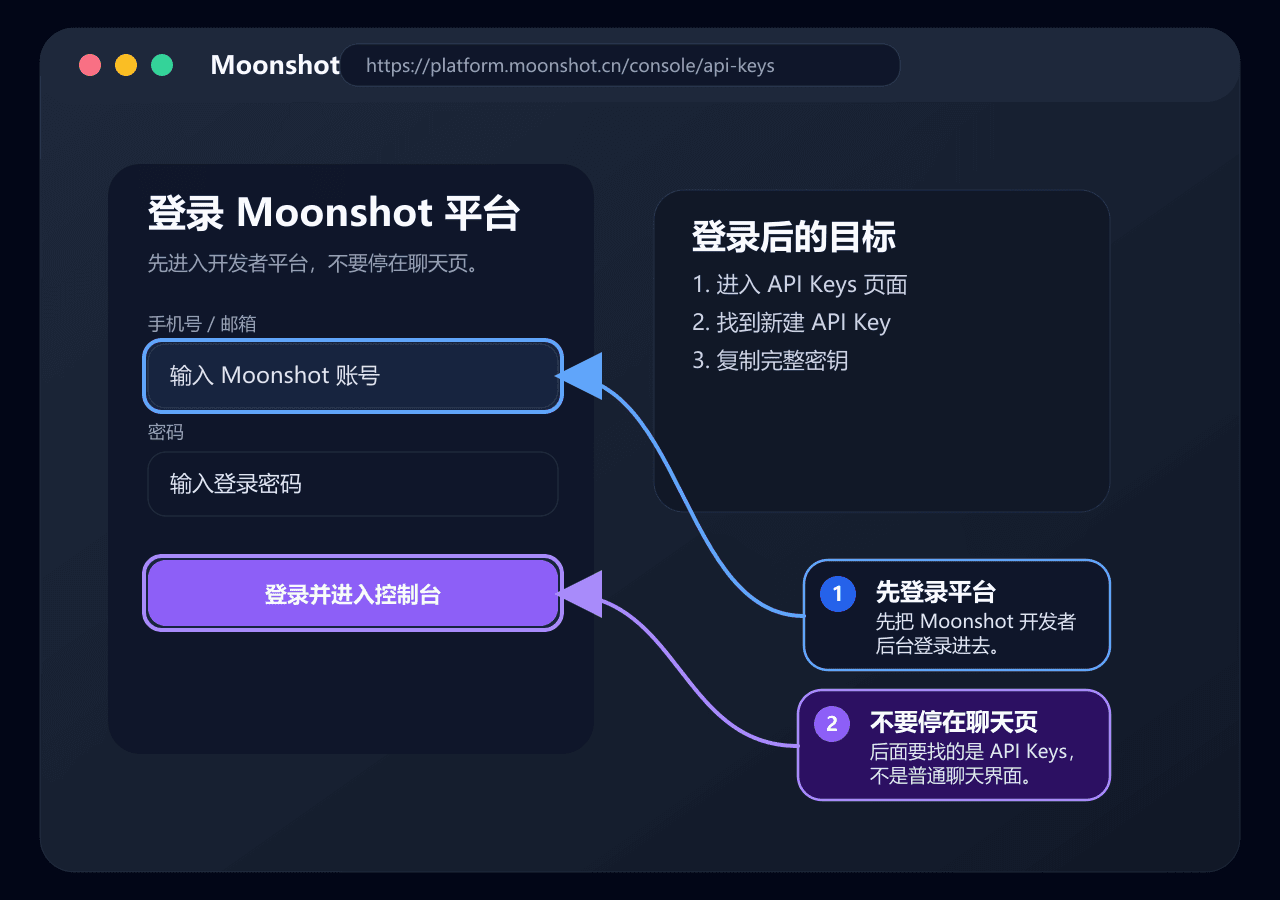
https://platform.moonshot.cn/console/api-keys这一步很重要,不然你会以为自己已经登录了 Kimi,实际上还没进开发者后台。
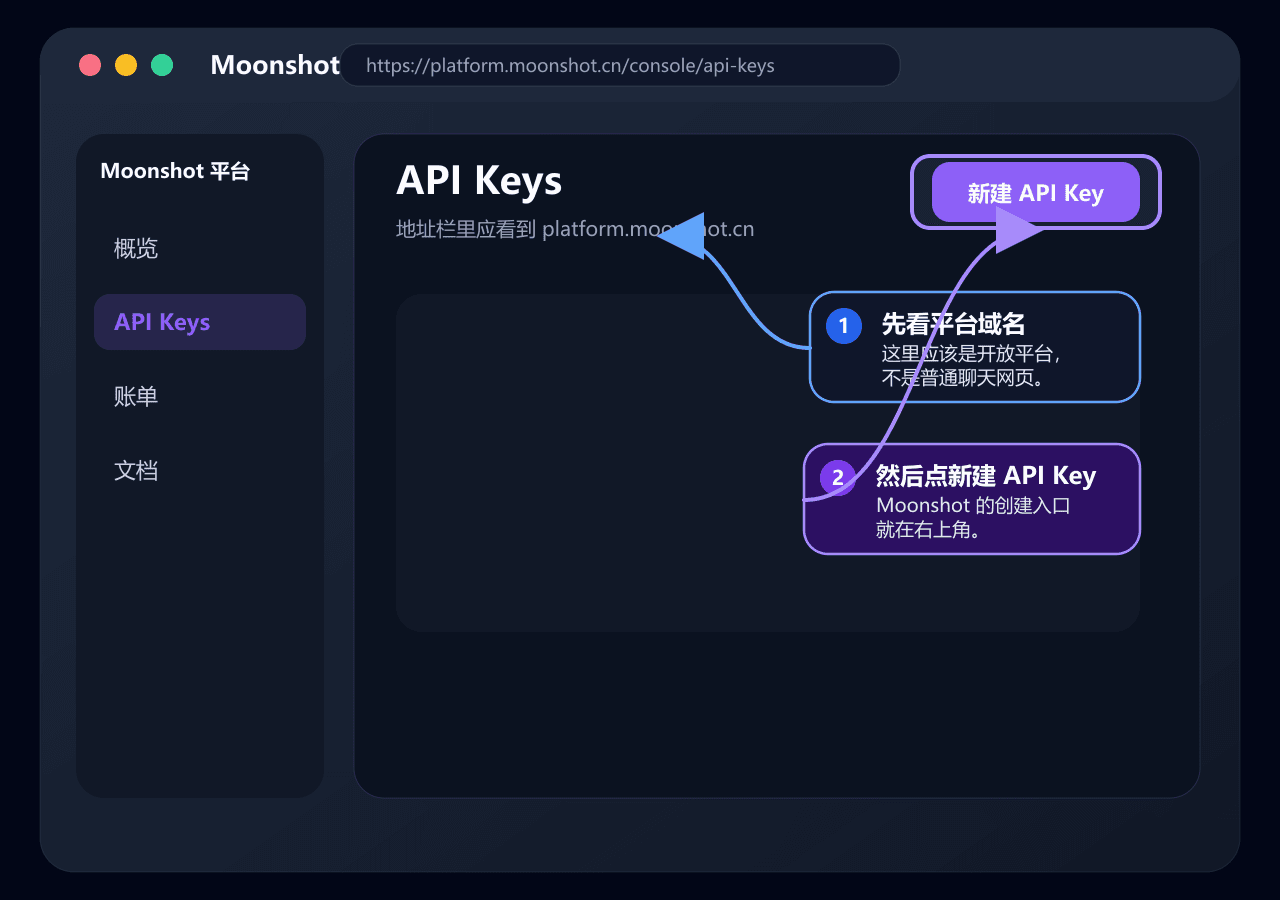
找到创建按钮后直接创建,创建成功后立刻复制。
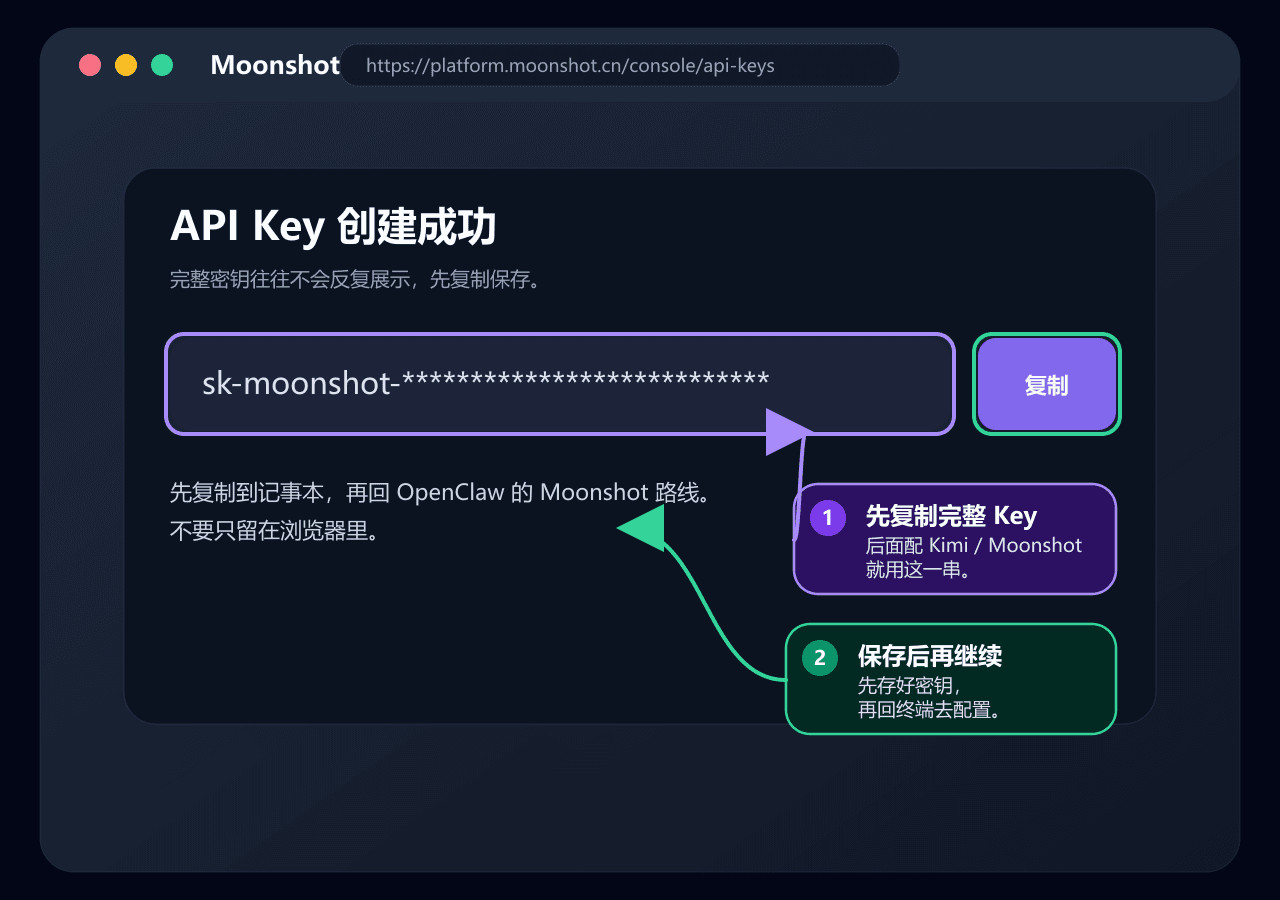
新手优先回安装教程走完整 onboarding;熟悉命令行的用户也可以直接指定 Moonshot provider。
openclaw onboard --auth-choice moonshot-api-key新手最怕配完不测,最后一堆问题混在一起查。
先排高频错误,别一上来就怀疑系统坏了。
一定看域名。聊天网页和 API 平台不是一回事,OpenClaw 用的是开发者平台里的 API Key。
很多平台只展示一次完整 Key,忘了保存就只能删掉重建。
先检查 provider 是否选成了 Moonshot,再检查 Key 是否完整,不要先怀疑更复杂的问题。
Key 拿到以后,不要停,继续把安装和验证走完。
Key 拿好之后,如果还没装 OpenClaw,先去安装教程把基础环境跑通。已经装好就直接 onboarding 接进去。