官方入口
https://z.ai/manage-apikey/apikey-listGLM 现在在 OpenClaw 里走的是 Z.AI provider,不是普通聊天网页入口。你真正需要拿到的是 Z.AI 开放平台里的 API Key。
先把入口、命令和最终要拿到的 Key 对齐。
https://z.ai/manage-apikey/apikey-listopenclaw onboard --auth-choice zai-api-key新手优先回安装教程走 openclaw onboard --install-daemon;这条命令适合已经熟悉 OpenClaw、想直接指定 provider 的用户。
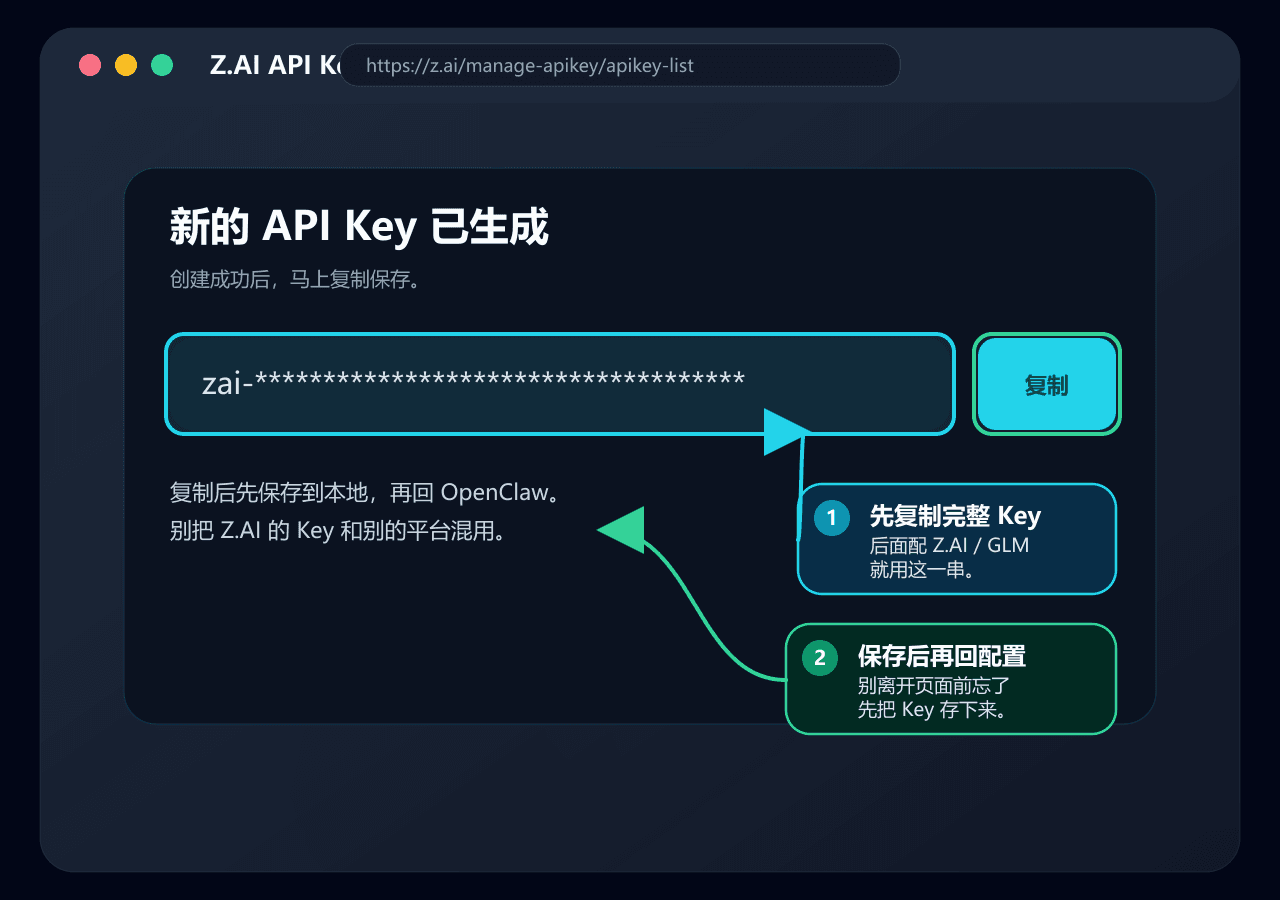
一串能给 Z.AI / GLM 使用的程序调用 Key。 常见环境变量名是 ZAI_API_KEY。
先拿到正确的 Key,再回到 OpenClaw 继续接入。
直接进 API Keys 管理页,最省事。
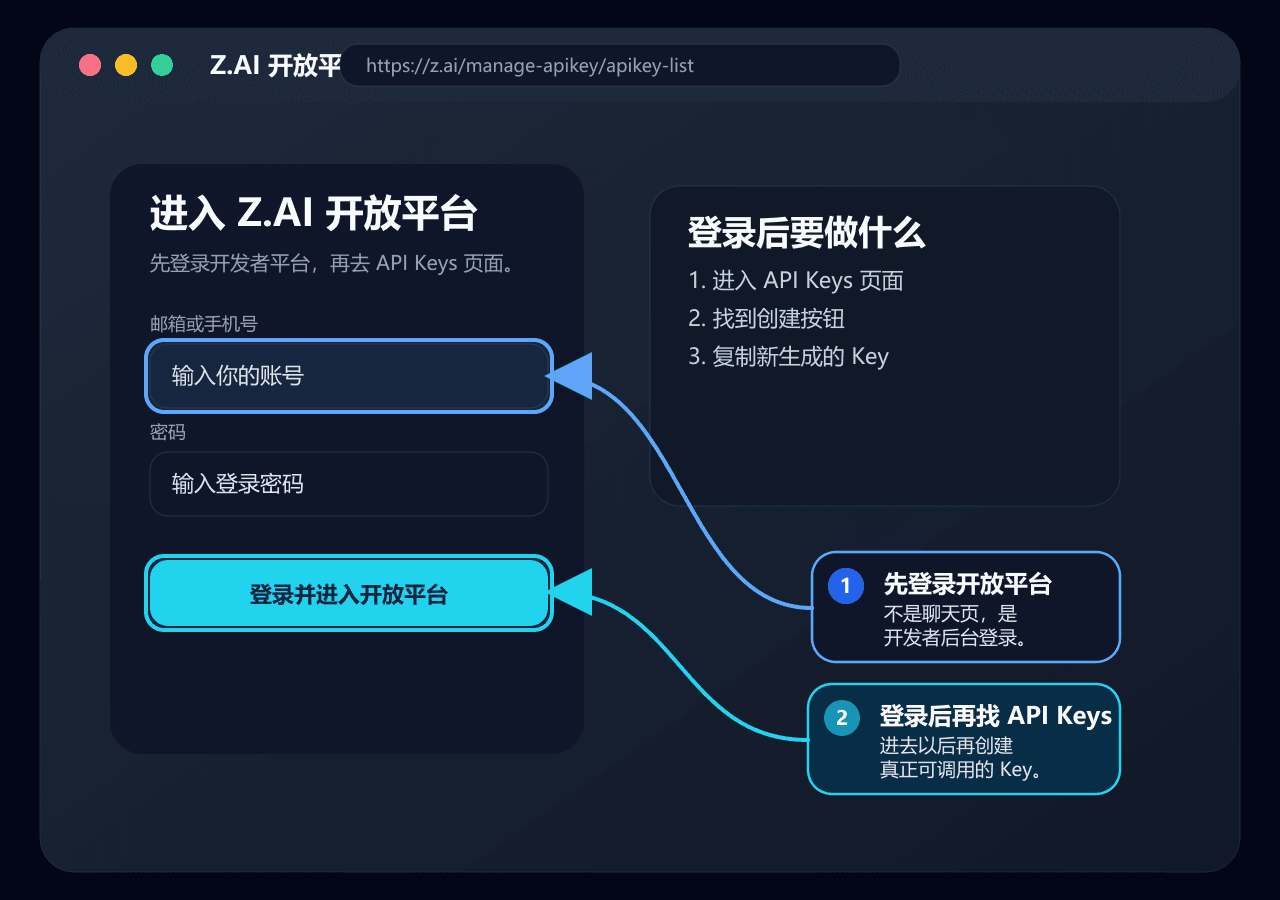
https://z.ai/manage-apikey/apikey-list进入管理页后,先确认自己处在能创建新 Key 的位置。
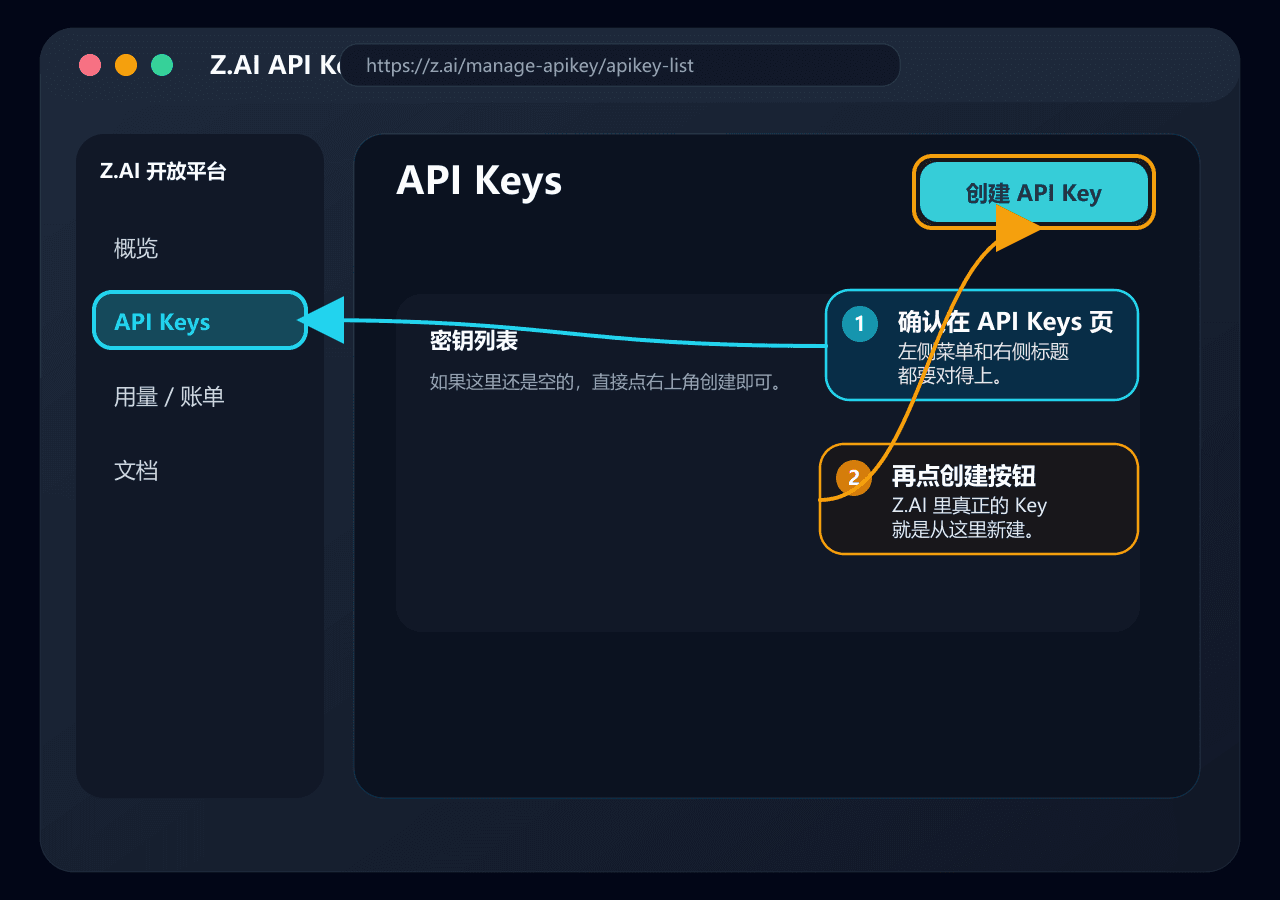
点击创建后,系统会生成新的密钥,务必当场复制。
新手优先回安装教程走完整 onboarding;熟悉命令行的用户也可以直接指定 Z.AI provider。
openclaw onboard --auth-choice zai-api-key配好就测,别把问题往后拖。
先排高频错误,别一上来就怀疑系统坏了。
GLM 在 OpenClaw 里不是单独叫 glm provider,而是走 zai provider。
先看是不是没登录开放平台、没开通账号,或者 Billing 状态不满足要求。
先确认你拿到的是 API Keys 页面里创建出来的程序调用 Key,不是别的登录凭证。
Key 拿到以后,不要停,继续把安装和验证走完。
Key 拿好之后,如果还没装 OpenClaw,先去安装教程把基础环境跑通。已经装好就直接 onboarding 接进去。